Kako se registrirati
Za rezervaciju terena potrebna je besplatna registracija u sustavu CourtReserve. Možeš se registrirati putem web portala ili mobilne aplikacije. Postupak traje samo nekoliko minuta.
Unos e-mail adrese
Posjetite web portal ili otvorite mobilnu aplikaciju CourtReserve. Sustav će od vas tražiti e-mail adresu. Unesite je i pritisnite Continue.
Izravni link na portal TK Kvarner:
app.courtreserve.com/Online/Reservations/Index/11969
Provjera postoji li račun
CourtReserve provjerava postoji li račun s tom adresom:
• Račun postoji → možeš se prijaviti lozinkom
• Račun postoji → možeš primiti 6-znamenkasti kod na e-mail
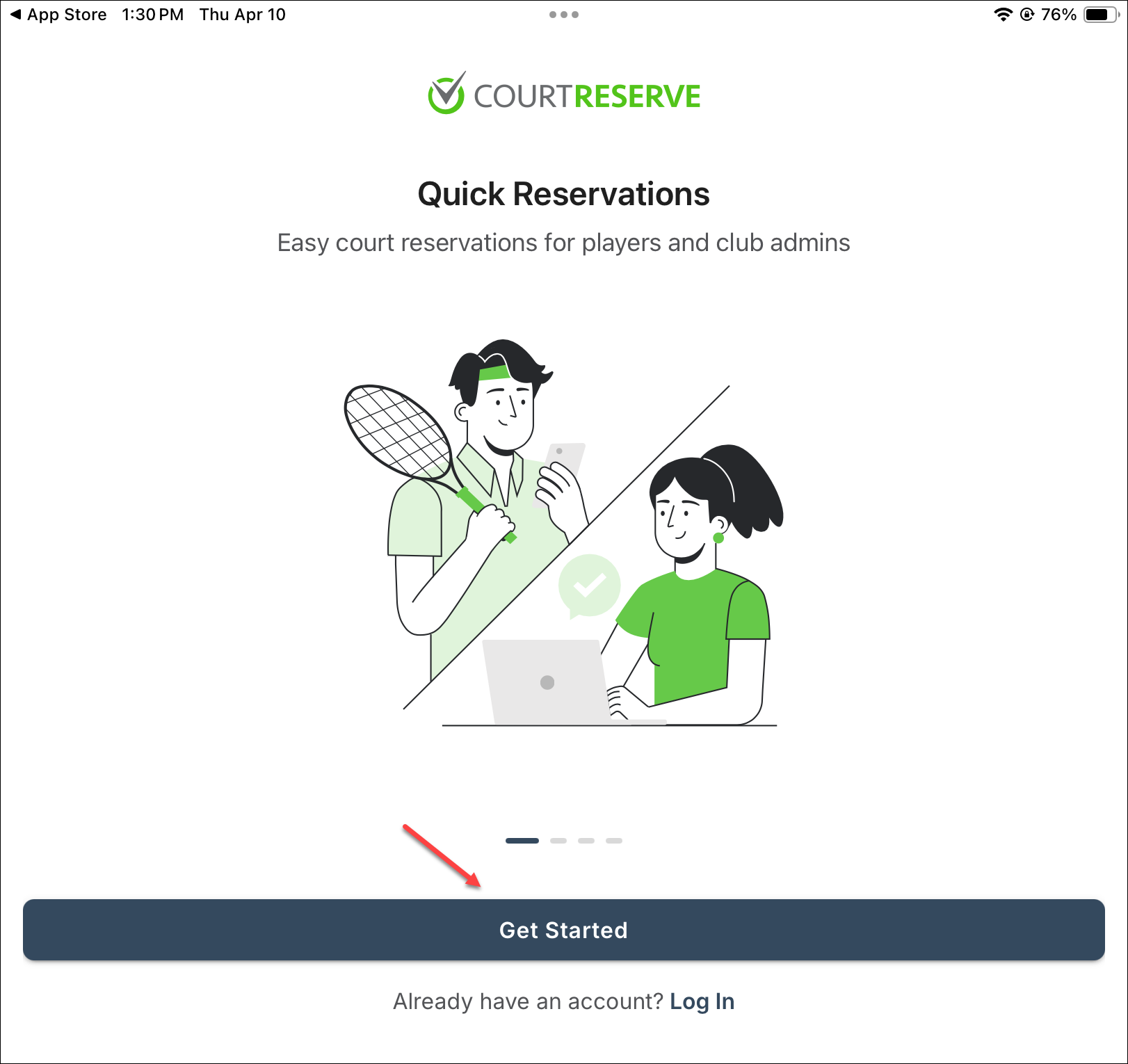
• Račun ne postoji → sustav otvara obrazac za novi račun, pritisni Get Started
Postavljanje lozinke
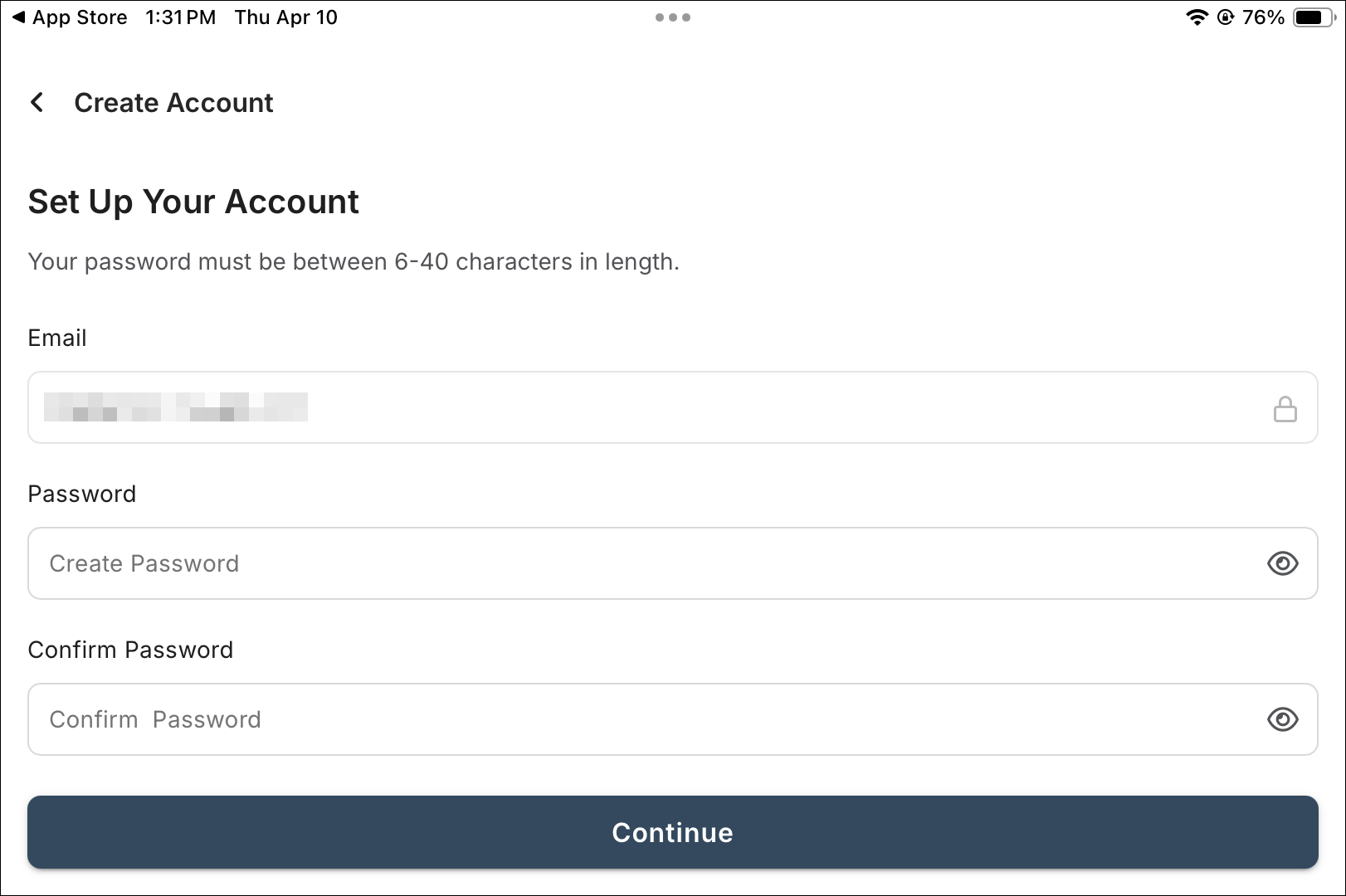
Na stranici Create Account unesi i potvrdi lozinku (6–40 znakova), zatim pritisni Continue.
Pronađi klub — TK Kvarner
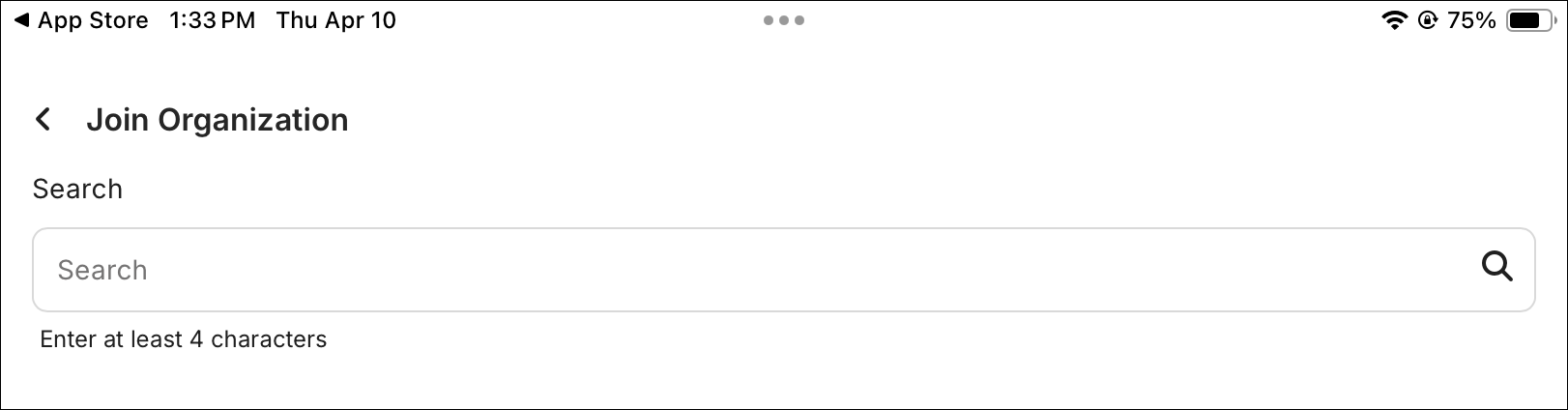
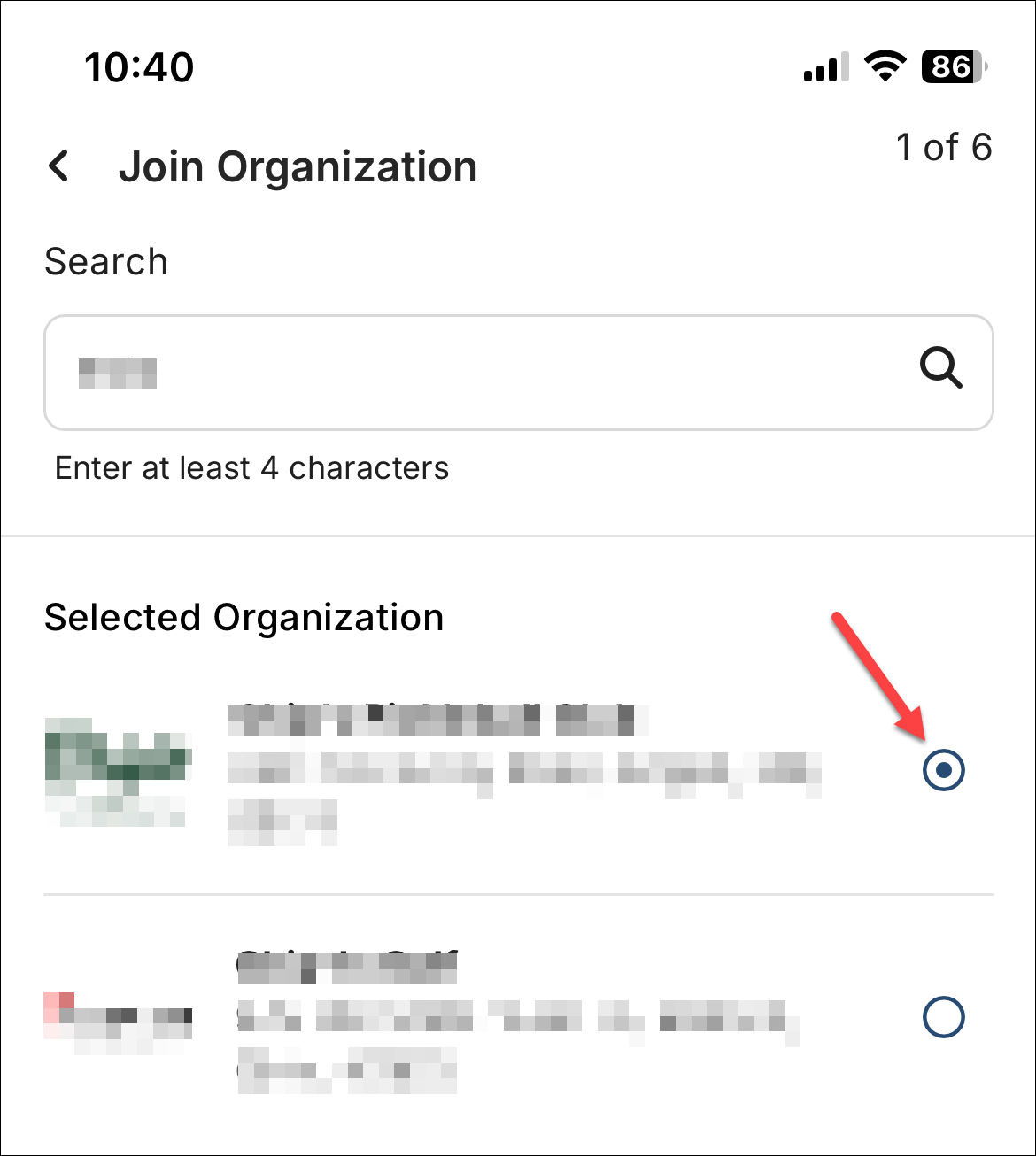
Na ekranu Join Organization u polje za pretragu upiši najmanje 4 slova naziva kluba (npr. Kvar). Pojavit će se lista klubova.
Odabir kluba
Radio-gumbom označi Tenis klub Kvarner u listi rezultata i pritisni Continue.
Dodatni podaci
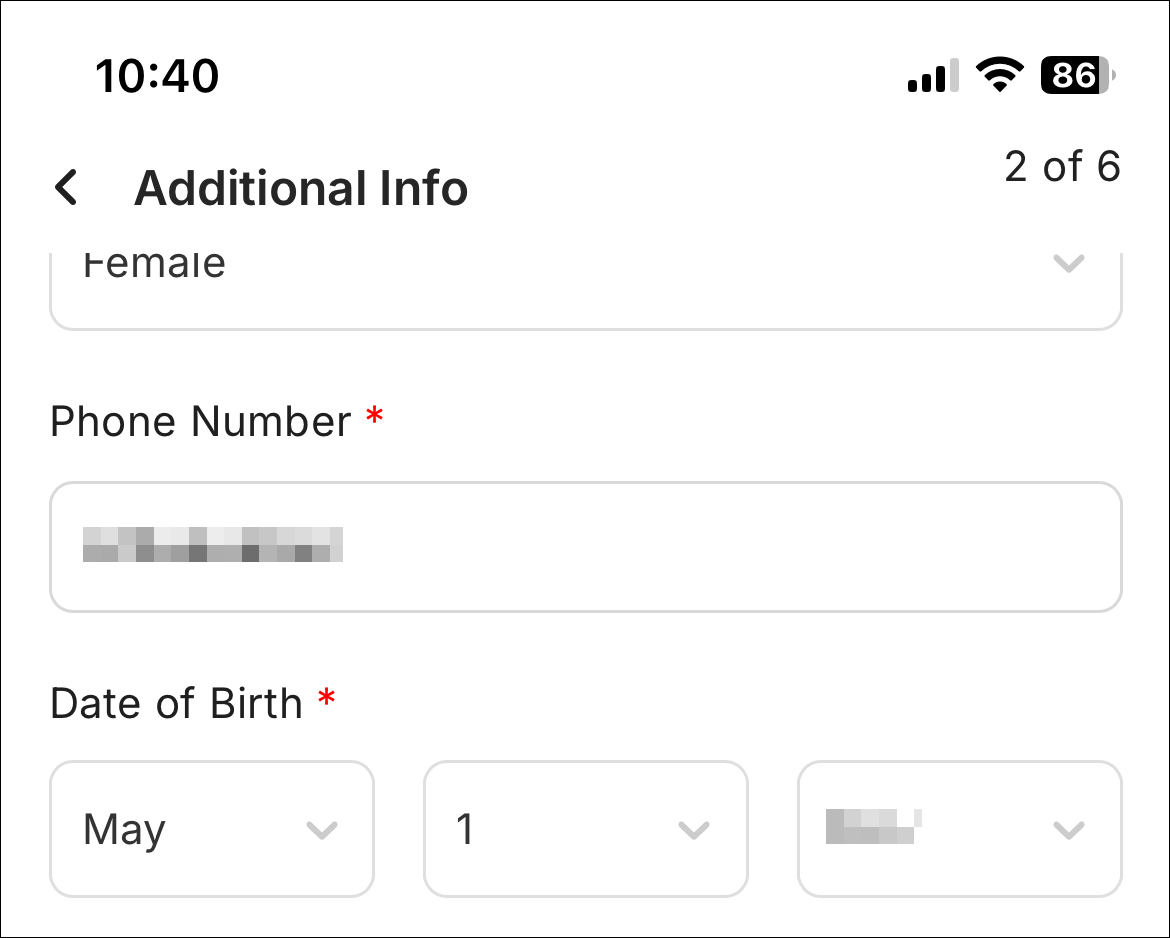
Klub može tražiti dodatne podatke (ime, prezime, spol, telefon, datum rođenja). Ispuni sva obvezna polja označena zvjezdicom i pritisni Continue.
Odabir članstva
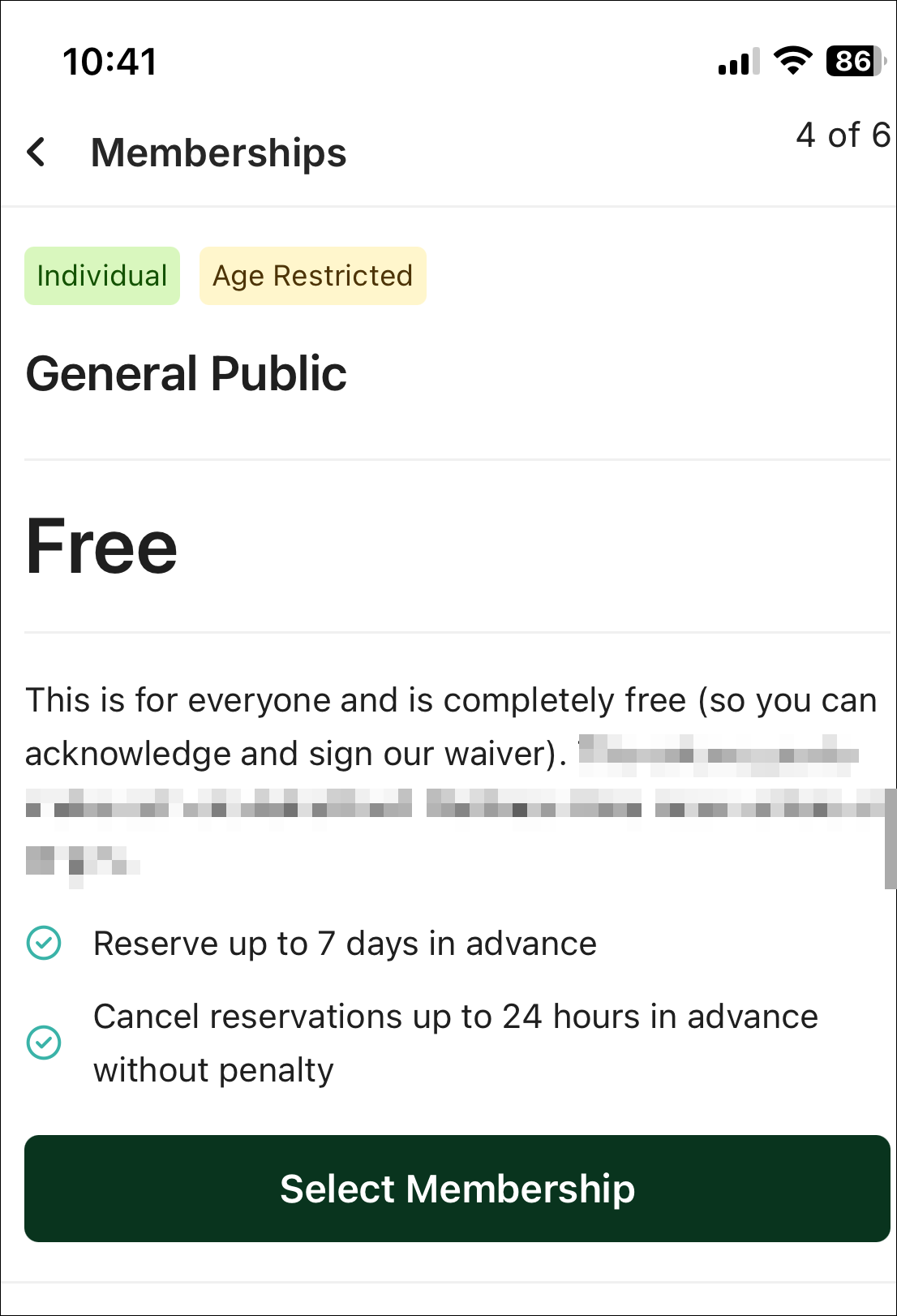
Pregledaj dostupne opcije članstva. Za nečlanove odaberi opciju General Public (Free) — registracija je besplatna i omogućuje rezervaciju terena. Pritisni Select Membership.
Pregled i potvrda
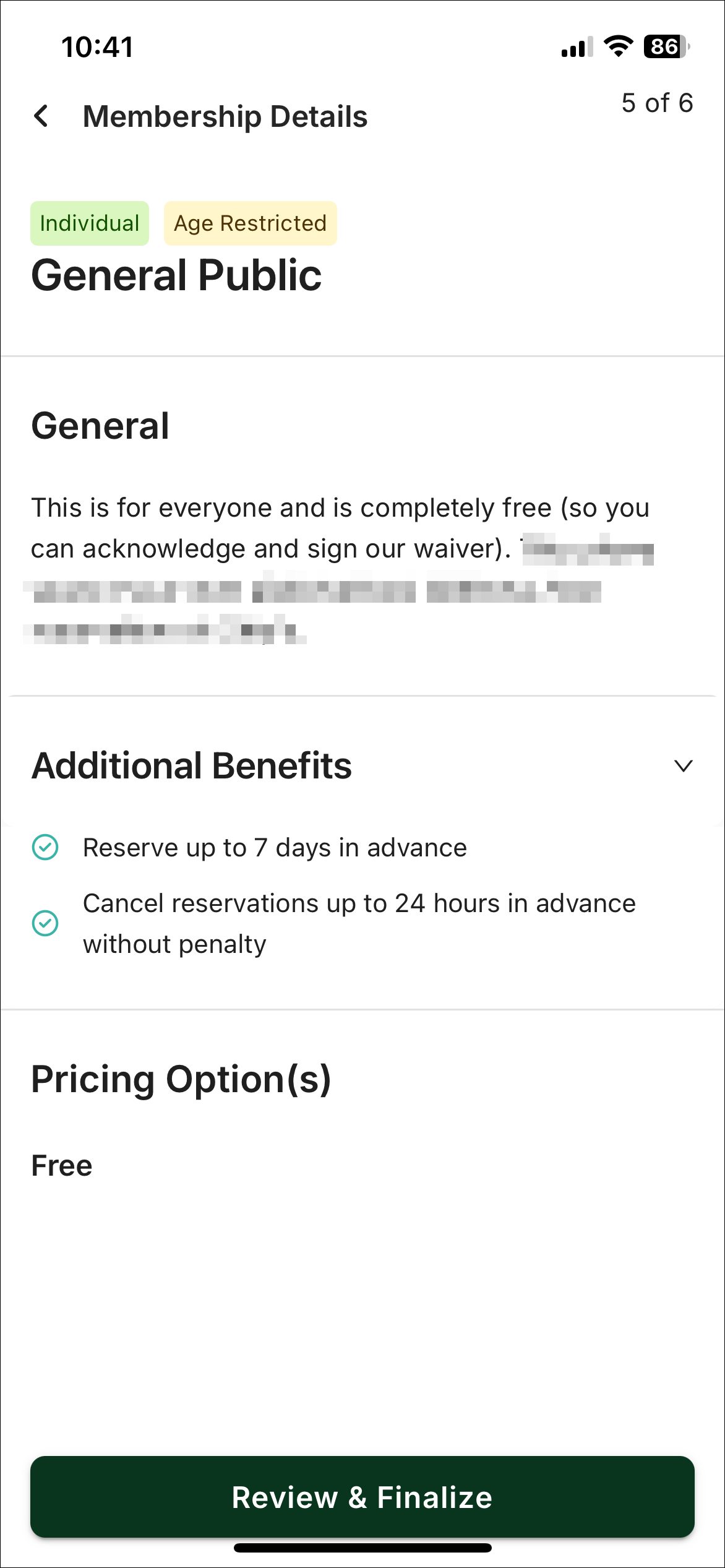
Prikazan je sažetak odabranog članstva s uvjetima. Provjeri jesu li podaci točni i pritisni Review & Finalize.
✓ Registracija završena!
Sada možeš rezervirati terene, pregledavati raspored i upravljati rezervacijama putem weba ili mobilne aplikacije.
Kako se instalira aplikacija
Aplikacija CourtReserve dostupna je besplatno za iPhone (iOS) i Android uređaje. Sve funkcije — rezervacije, raspored, plaćanje, barkod za prijavu — dostupne su na jednom mjestu.
Preuzimanje aplikacije
Na svom pametnom telefonu otvori App Store (iPhone) ili Google Play Store (Android). U tražilicu upiši CourtReserve i pronađi aplikaciju s prepoznatljivim zelenim logotipom s kvačicom.
Pritisni Preuzmi / Install i pričekaj da se instalacija završi.
Pokretanje i prvi ekran
Otvori aplikaciju. Prikazat će se uvodni ekran CourtReserve-a s gumbima Get Started (prvi put) i Log In (za postojeće korisnike).
Unos e-maila i prijava
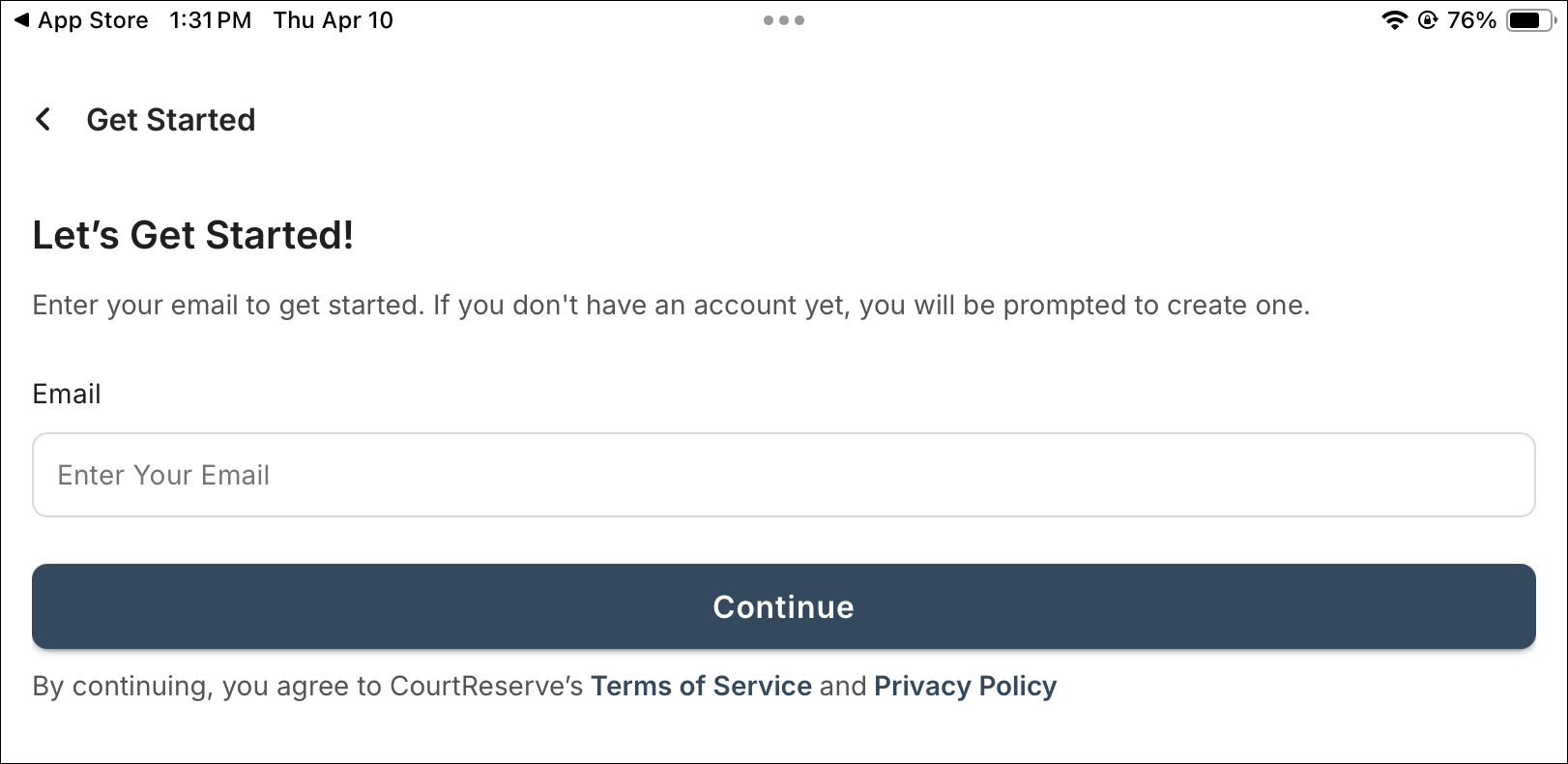
Pritisni Get Started za novi račun ili Log In ako već imaš račun. Na sljedećem ekranu unesi svoju e-mail adresu i pritisni Continue.
Aplikacija je spremna za korištenje
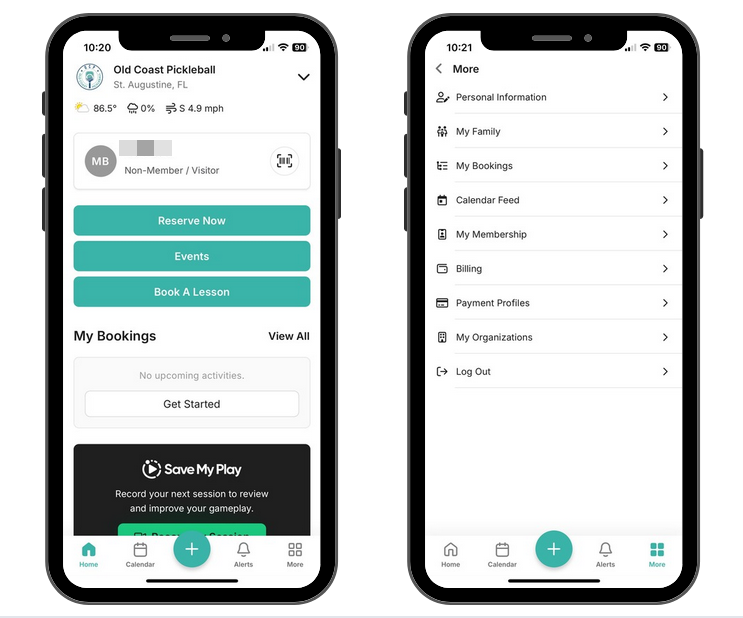
Nakon što se prijaviš i povežeš s TK Kvarner, aplikacija prikazuje početni ekran s opcijama Reserve Now, Events i pregledom tvojih rezervacija.
U izborniku More (dolje desno) nalaze se osobne informacije, plaćanje, barkod za prijavu na teren i sve ostale postavke.
app.courtreserve.com/Online/Reservations/Index/11969
Kako rezervirati teren
Rezervacija terena putem mobilne aplikacije CourtReserve traje svega nekoliko sekundi. Pronađi slobodan termin, odaberi teren i potvrdi rezervaciju.
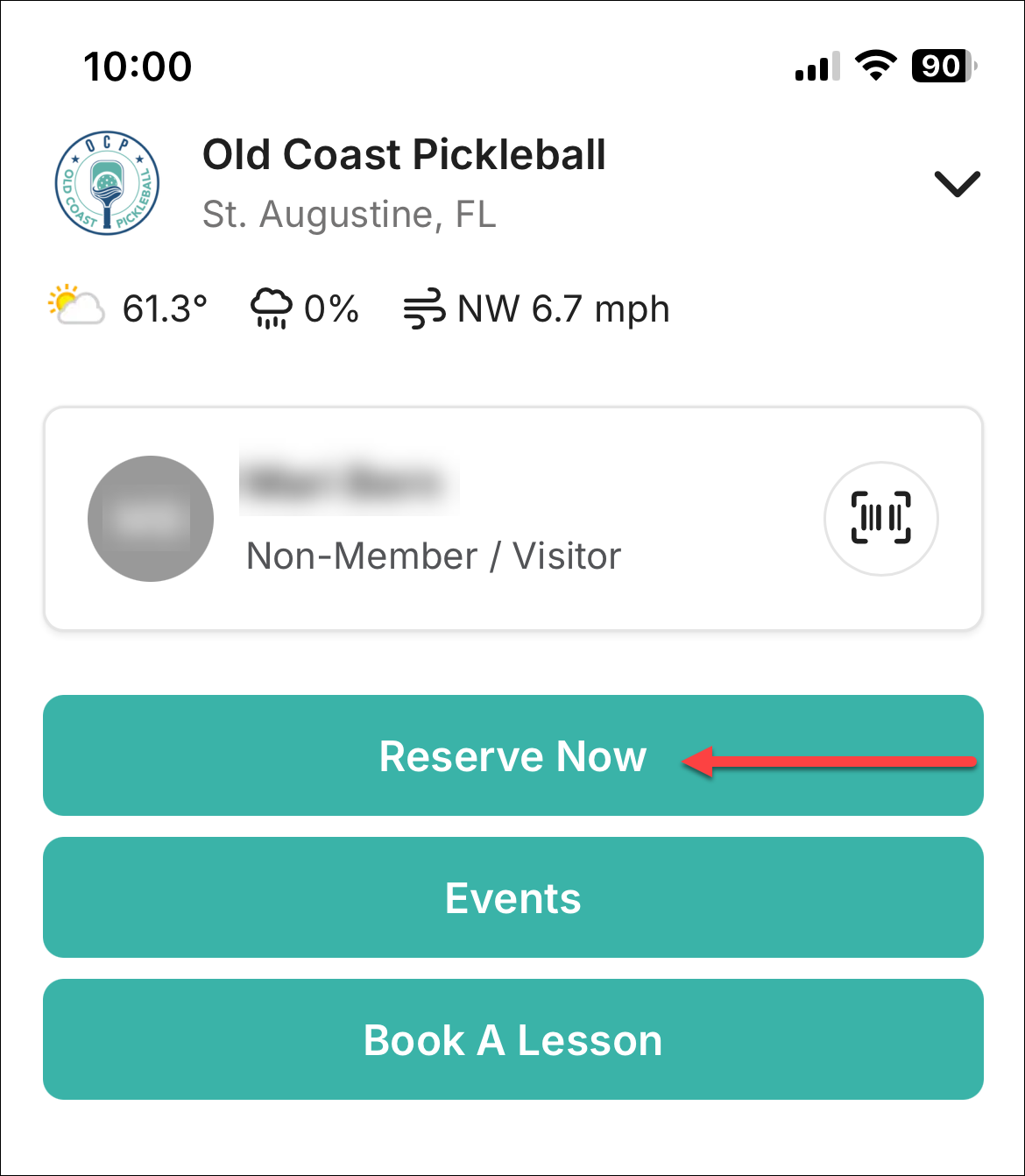
Otvori aplikaciju i pritisni Reserve Now
Nakon prijave aplikacija prikazuje početni ekran kluba. Pritisni gumb Reserve Now (ili Reservations — naziv može varirati ovisno o postavljenim opcijama kluba).
Odaberi Book a Court
U izborniku koji se otvori pritisni Book a Court.

Odaberi datum, teren i termin
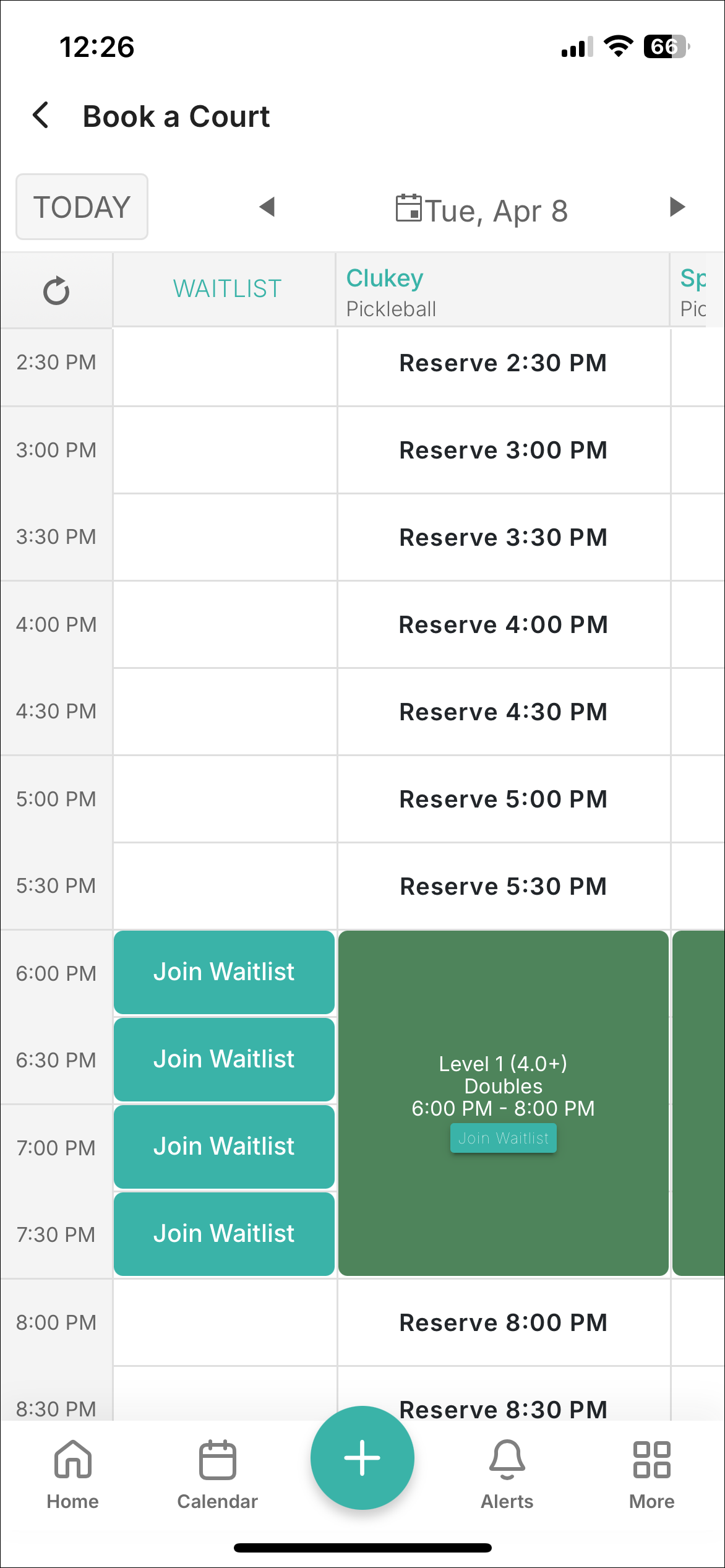
Prikazat će se kalendarski prikaz s dostupnim terminima. Navigiraj strelicama do željenog datuma, pronađi željeni teren u gornjem redu (pomakni desno za više terena) i željeni početak u lijevom stupcu. Pritisni Reserve za željenu kombinaciju.
Popuni detalje rezervacije i potvrdi
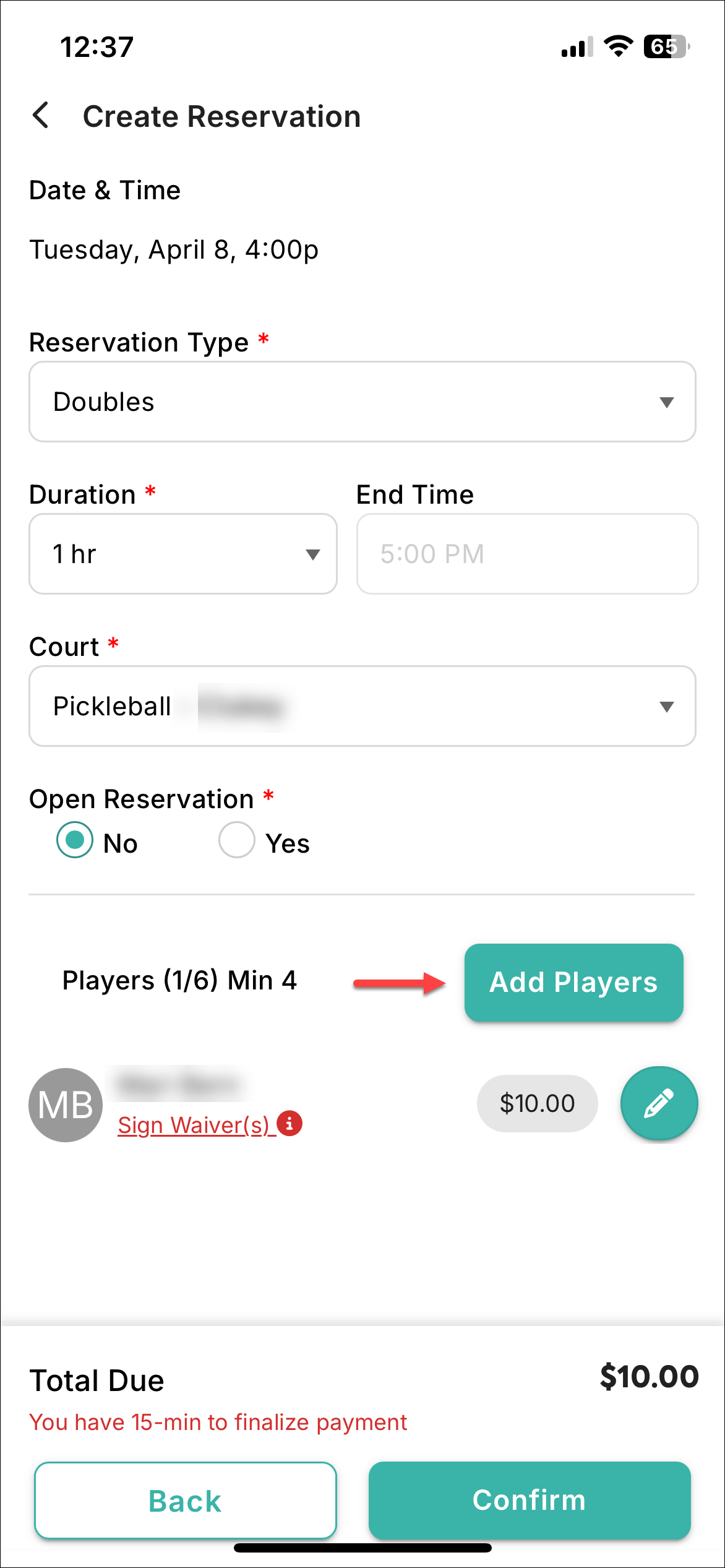
Na ekranu Create Reservation provjeri ili ispuni:
• Reservation Type — vrsta igre (Singles, Doubles…)
• Duration — trajanje (End Time se automatski ažurira)
• Court — teren (može biti predodređen)
• Add Players — dodaj suigrače ako je potrebno
Na dnu ekrana prikazan je Total Due. Pritisni Confirm za nastavak.
Dodavanje suigrača (opcionalno)
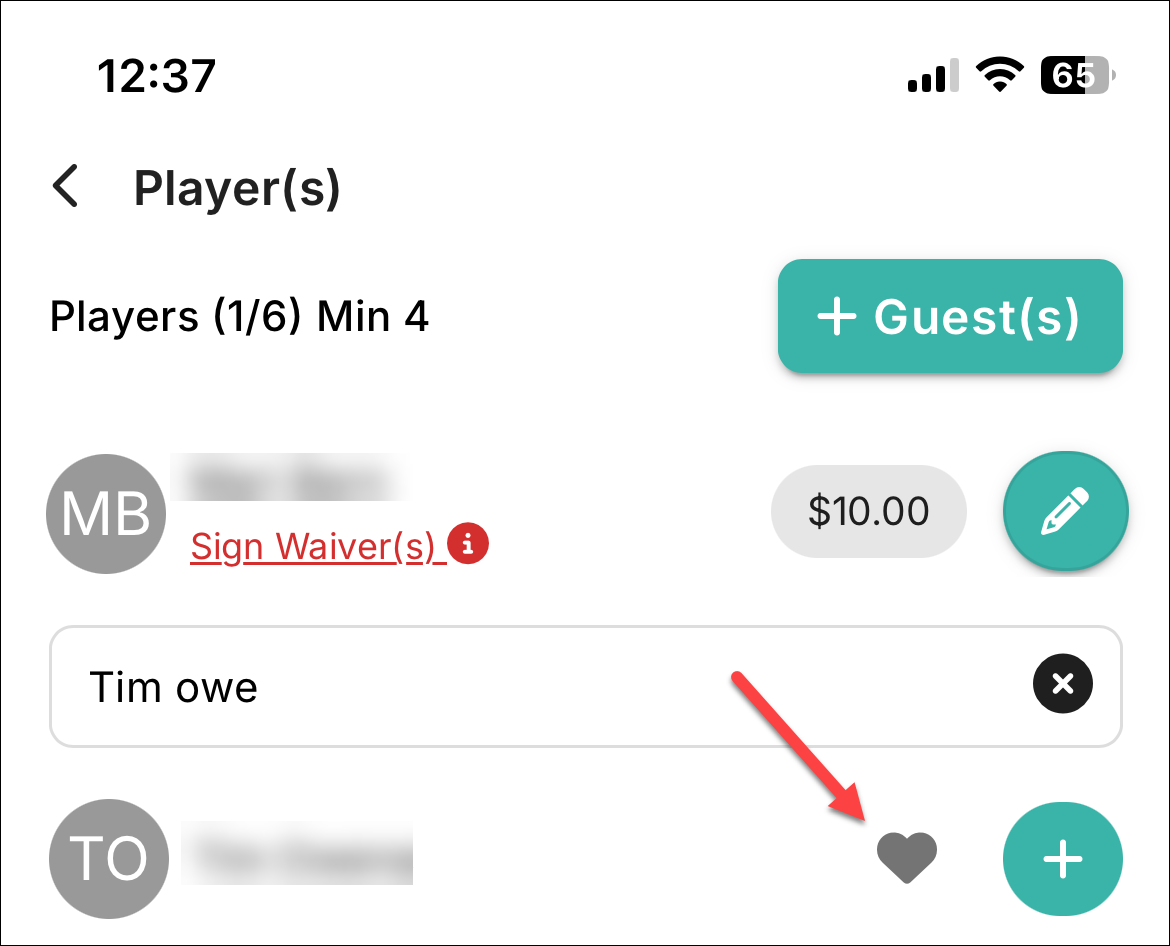
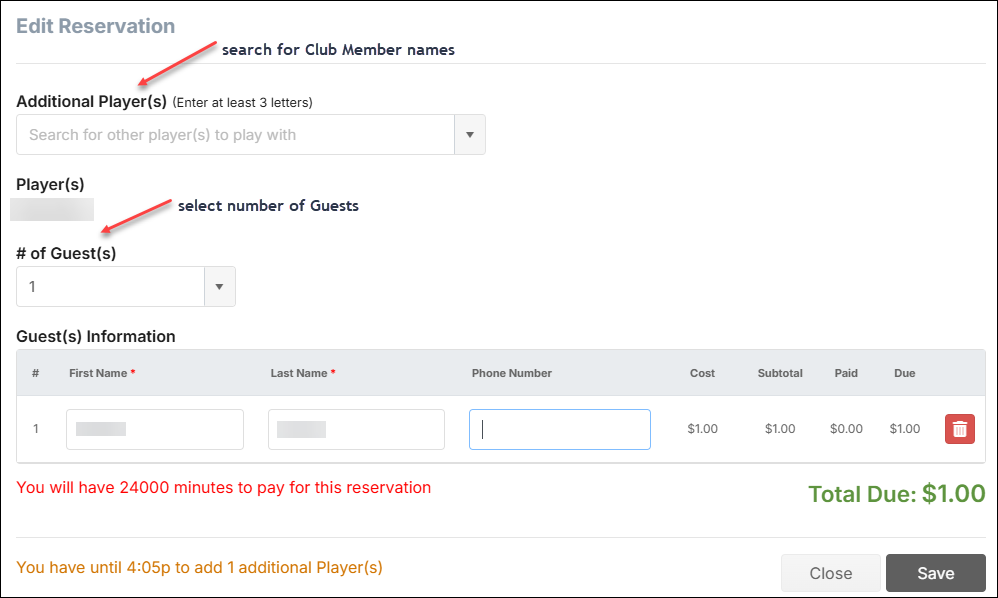
Pritisni Add Players da dodaš suigrače po imenu ili kao goste. Klub može zahtijevati minimalni broj igrača. Suigrači koje često dodaješ možeš označiti srcem (Favorites) za brži odabir sljedeći put.
Plaćanje
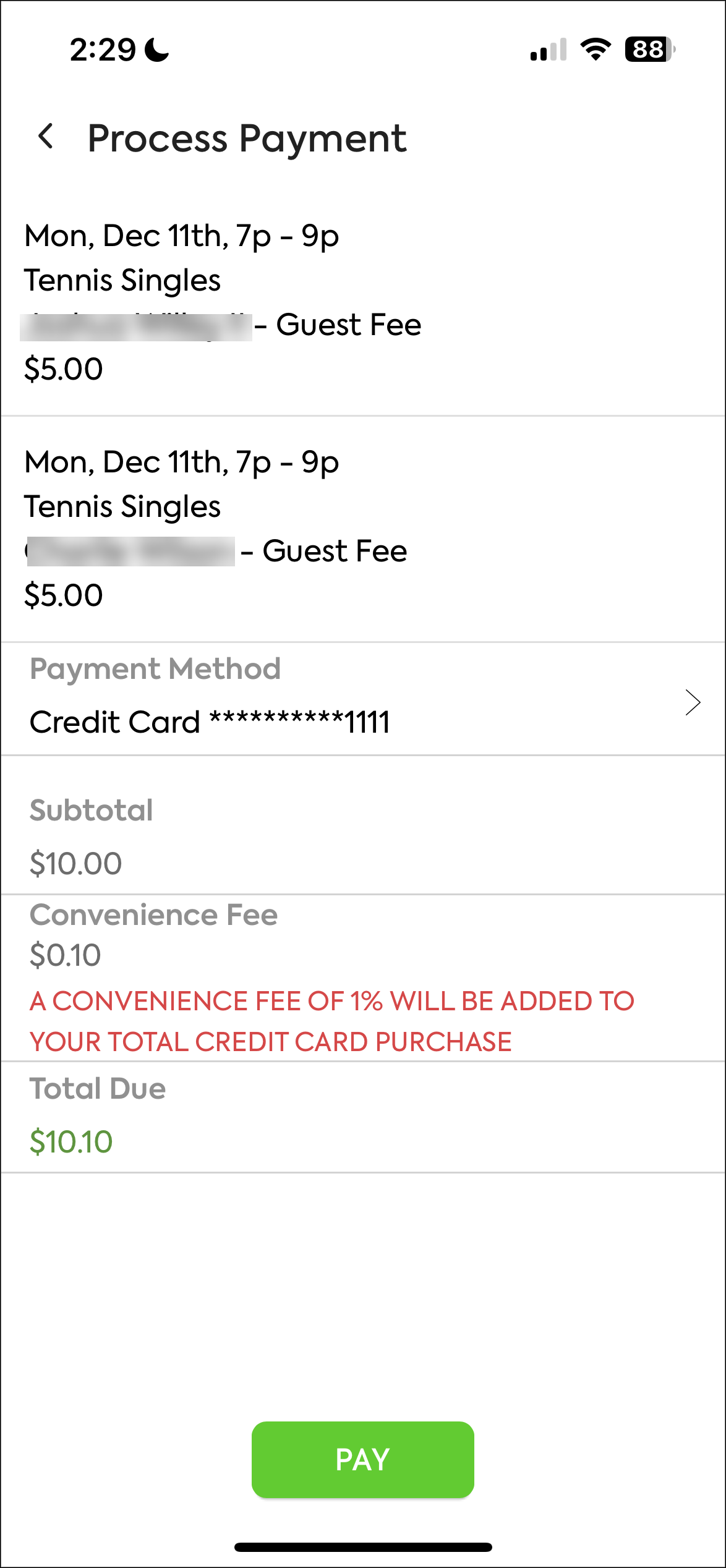
Na ekranu Process Payment prikazan je sažetak rezervacije i ukupni iznos. Provjeri odabrani Payment Method (kreditna kartica) i pritisni PAY.
Za TK Kvarner plaćanje je moguće i gotovinom ili karticom u klupskim prostorijama — u tom slučaju rezervaciju možeš potvrditi bez online plaćanja.
✓ Rezervacija potvrđena!
Primat ćeš potvrdu e-mailom. Rezervaciju možeš pregledati u aplikaciji pod My Bookings ili na početnom ekranu.
Rezervacija putem weba
Ako wolisz koristiti računalo ili tablet, sve rezervacije možeš napraviti putem web preglednika — bez preuzimanja aplikacije.
Prijava u web portal
Otvori web portal TK Kvarner i prijavi se sa svojom e-mail adresom i lozinkom:
Klikni Book a Court
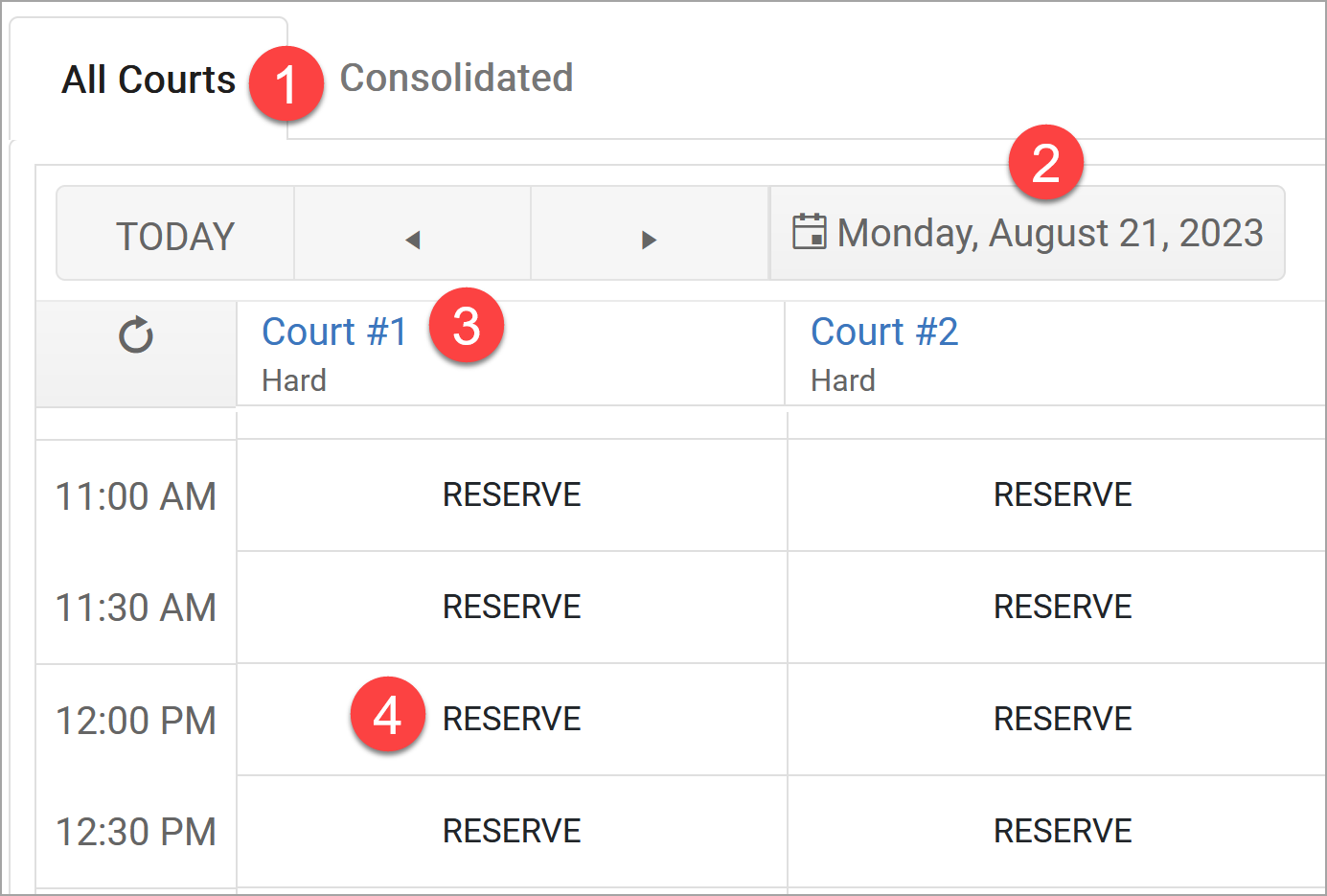
U gornjem izborniku klikni Book a Court ili Reservations → Book a Court. Prikazat će se kalendarski prikaz s dostupnim terminima.
Odaberi datum, teren i termin
Navigiraj do željenog datuma, pronađi željeni Court Type (pomakni desno za više terena) i željeni Start Time u lijevom stupcu. Klikni Reserve.
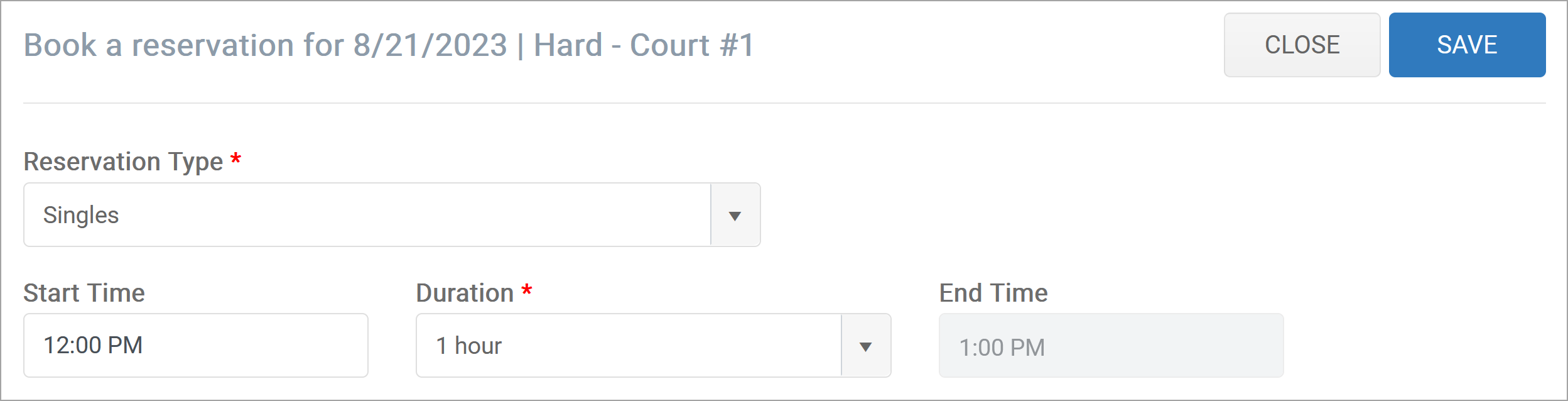
Popuni detalje i potvrdi
U obrascu za rezervaciju odaberi Reservation Type, provjeri Start Time i po potrebi prilagodi Duration. Možeš dodati suigrače i napomene za klub. Klikni Confirm ili Reserve za potvrdu.
Kako dodati način plaćanja
Payment Profile je kreditna kartica ili drugi način plaćanja koji CourtReserve koristi za naplatu terena, najma opreme ili članarine. Možeš pohraniti više kartica i odabrati zadanu.
Otvori Payment Profiles u aplikaciji
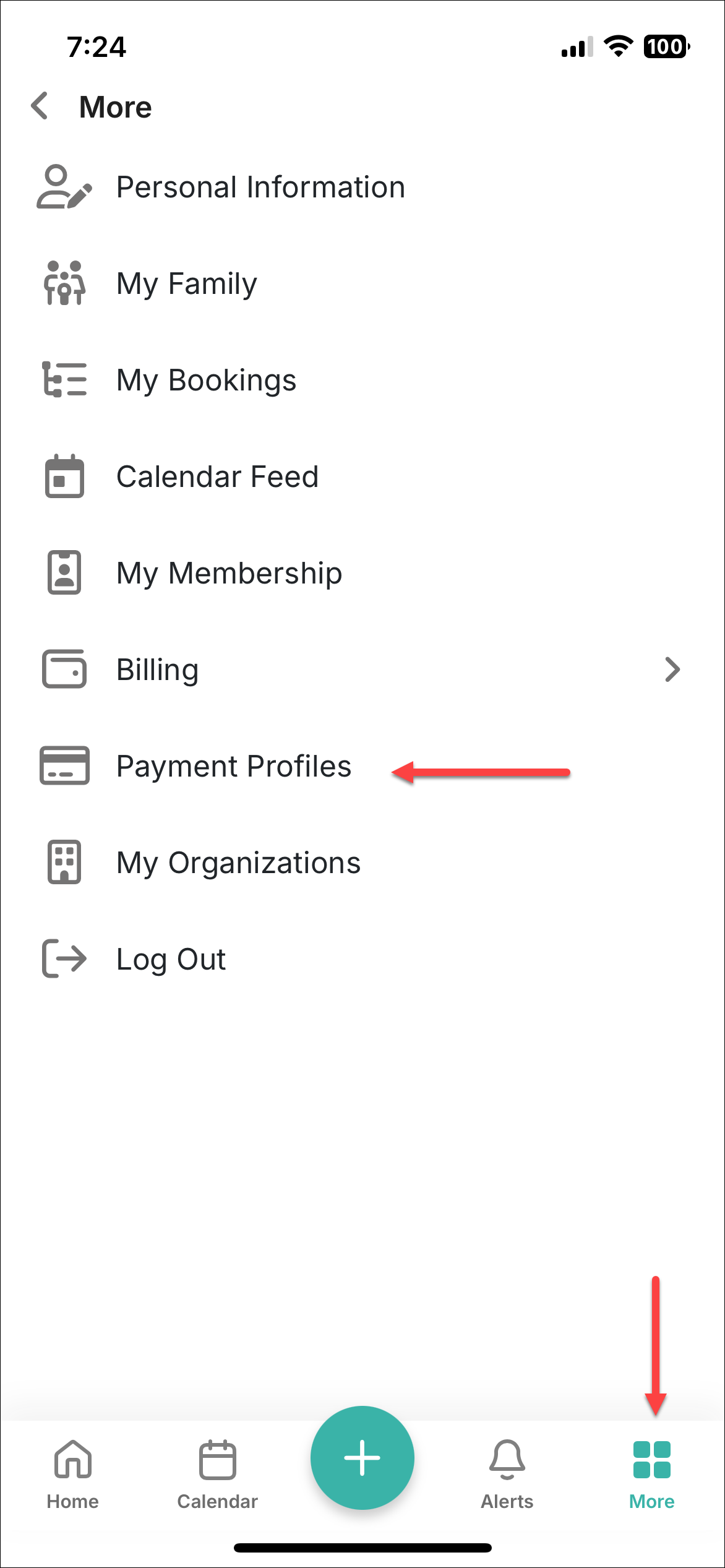
U aplikaciji pritisni More (donje desno) → Payment Profiles.
Dodaj novu karticu
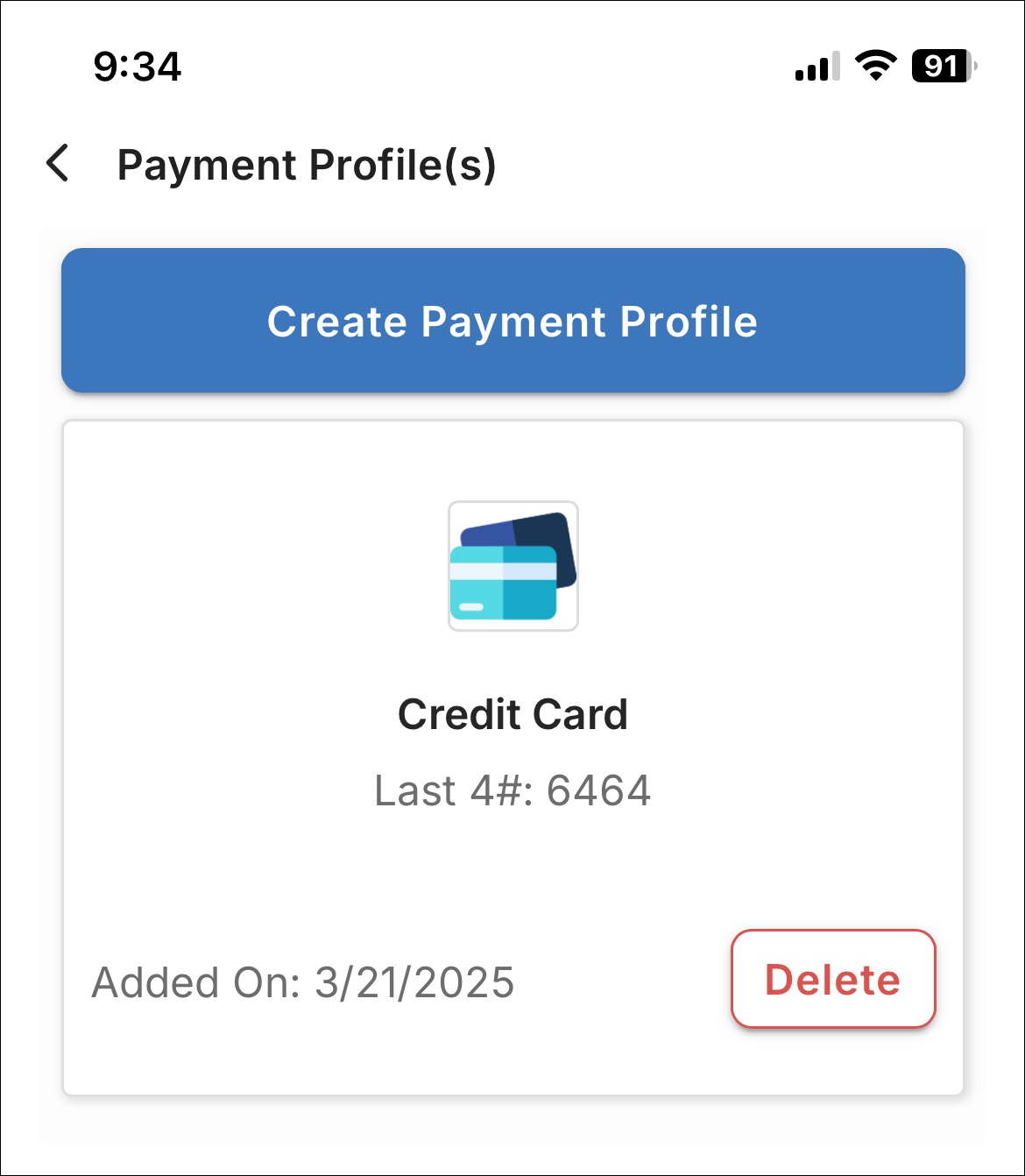
Pritisni Create Payment Profile. Ispuni podatke kartice i spremi. Ako imaš samo jednu karticu, ona automatski postaje zadana. Ako imaš više kartica, pritisni Set Preferred pored one koju CourtReserve treba koristiti po zadanom.
Putem web portala
Na web portalu klikni na svoje ime u gornjem desnom kutu → Payment Profiles → Create Payment Profile. Ispuni polja i klikni Save.
Barkod i prijava na teren
Svaki CourtReserve račun ima osobni barkod koji možeš koristiti za check-in na kioscima kluba (ako je podrška uključena). Umjesto barkoda možeš koristiti i osobni broj igrača.
Pronađi barkod u aplikaciji
Nakon prijave barkod je vidljiv na dva mjesta:
• Pored svog imena na početnom ekranu — ikona s crticama
• U gornjem desnom kutu početnog ekrana
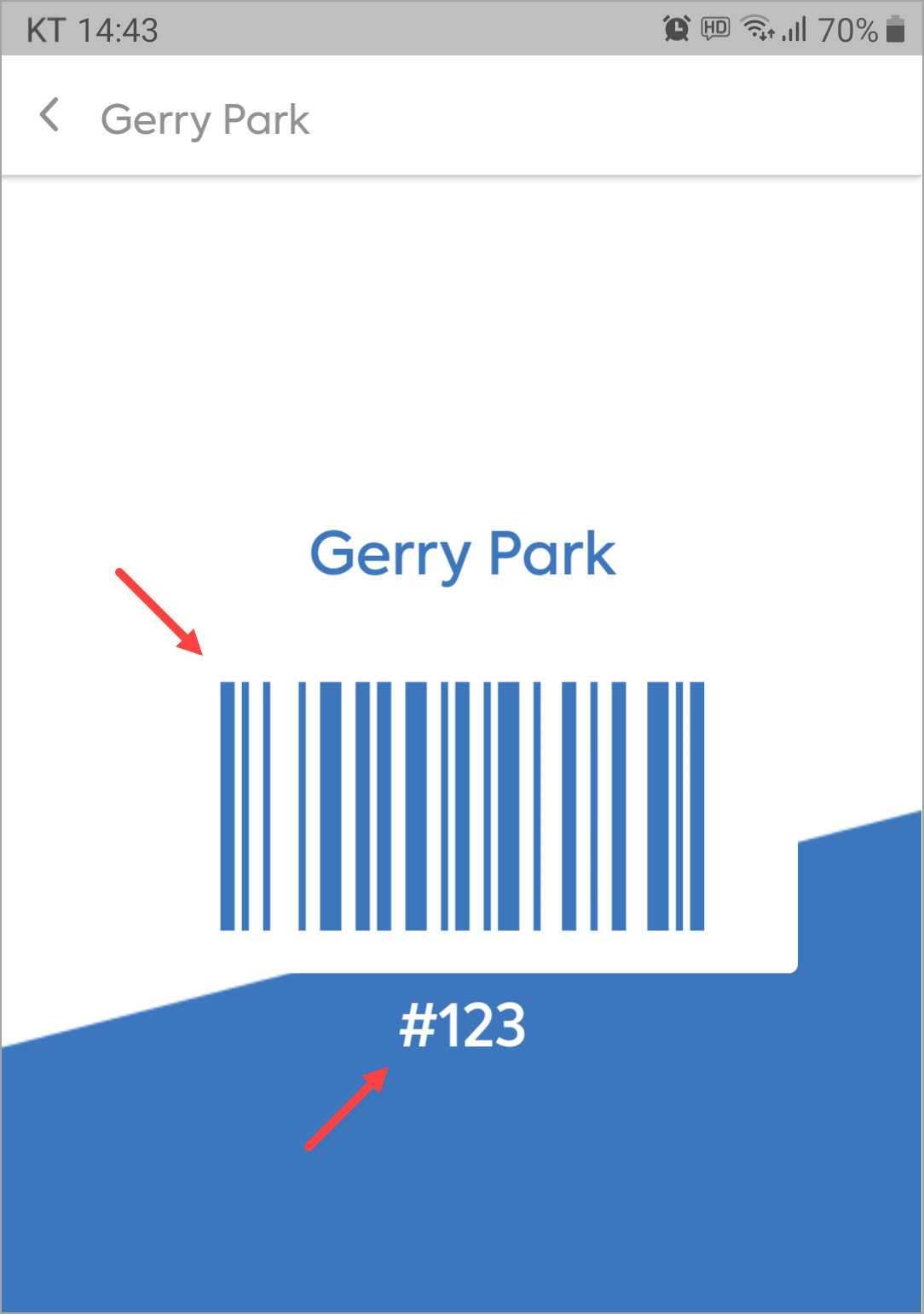
Pritisni barkod da se otvori povećana verzija pogodna za skeniranje. Ako imaš više članova obitelji na računu, provjeri je li odabrano ispravno ime.
Barkod i broj igrača
Na novom ekranu vidljiv je tvoj barkod (za skeniranje na kioscima) i broj igrača (za ručni unos ako skeniranje nije dostupno). Pokaži ekran klupskom osoblju ili skeniraj na kioscima.
Check-in na kioscima
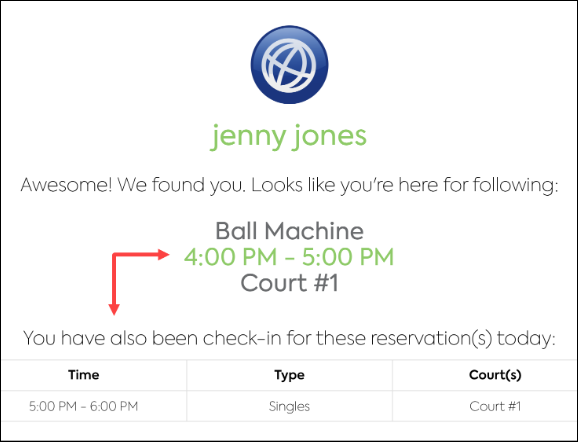
Na kioscima kluba pritisni Check-In. Skeniraj barkod ili unesi broj igrača. Kiosk prikazuje poruku o uspješnoj prijavi i popis tvojih rezervacija za taj dan.